📐 Aula 05: Desenho Auxiliado por Computador (CAD 2D), Camadas, Blocos e Produtividade
Navegação Rápida
📍 Disciplina: 03 Representações Gráficas | 🗺️ Área: 07 Gestão, Projetos e Sustentabilidade | 🏠 Hub Principal
Contexto e Objetivos de Aprendizagem
Esta aula aborda de forma analítica, estruturada e operacional os fundamentos do Desenho Auxiliado por Computador (CAD 2D) voltado para a Engenharia Elétrica, abrangendo sistemas de coordenadas analíticas (cartesianas e polares), a organização padronizada de Camadas (Layers) e a disciplina da propriedade ByLayer, o paradigma essencial da distinção entre Espaço do Modelo (Model Space) e Espaço do Papel (Paper Space / Layouts), o cálculo de escalas em Viewports, a criação de Blocos Dinâmicos com Atributos Alfanuméricos (ATTRIB) para extração automatizada de listas de materiais (BOM / Data Extraction) e o trabalho colaborativo através de Referências Externas (XREF).
📌 Sumário da Aula
- 📐 Síntese Visual: Camadas, Model vs Paper Space e Blocos com Atributos
- 🧠 1. Arquitetura Vetorial do CAD e Sistemas de Coordenadas
- 📑 2. Gerenciamento Profissional de Camadas (Layers) e Regra ByLayer
- 🖼️ 3. O Paradigma Model Space vs Paper Space e Escalas em Viewports
- 🧩 4. Blocos Padronizados, Atributos Dinâmicos e Extração de Dados (BOM)
- ⚡ 5. Estudos de Caso Numéricos Resolvidos Passo a Passo
- 📝 6. Questões de Concursos e Exames Oficiais Resolvidas
- 🔗 7. Conexões e Referências Cruzadas
📐 Síntese Visual: Camadas, Model vs Paper Space e Blocos com Atributos
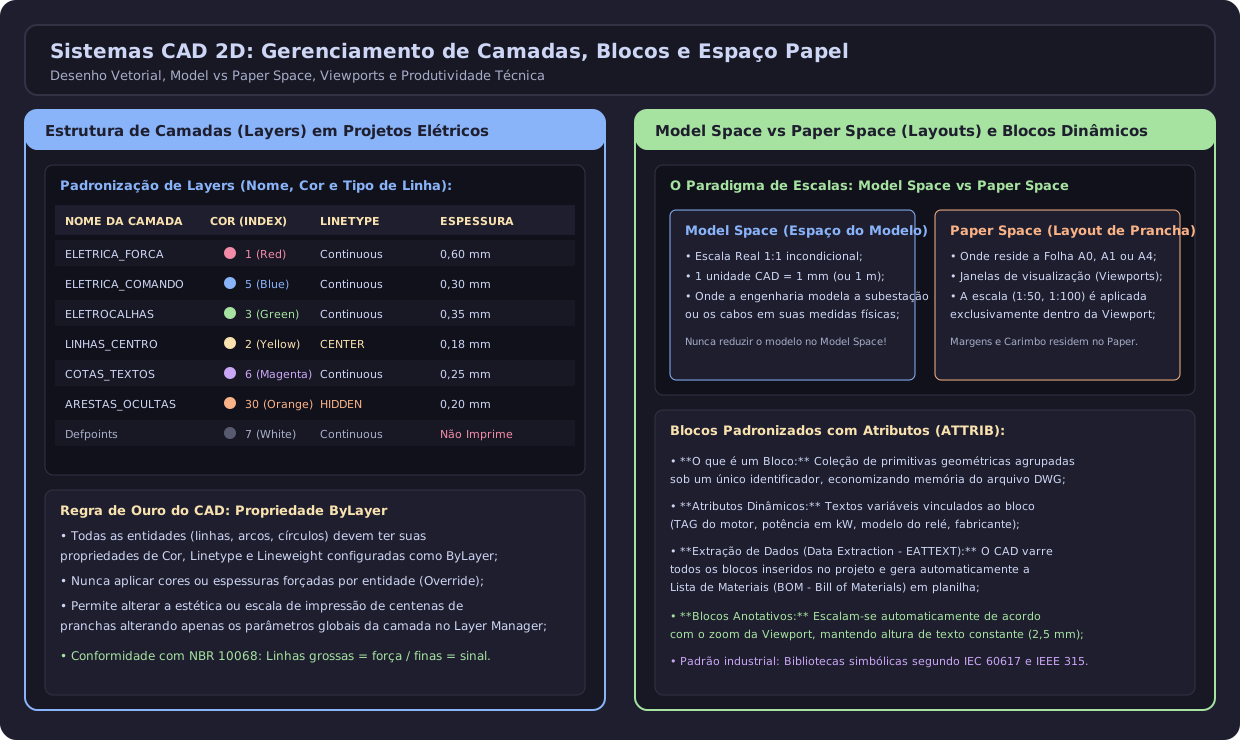
O diagrama técnico a seguir sintetiza a estrutura corporativa de camadas para projetos elétricos, o fluxo operacional entre o Model Space (1:1) e o Paper Space (layouts com Viewports calibradas), e a inteligência de blocos com atributos:
🧠 1. Arquitetura Vetorial do CAD e Sistemas de Coordenadas
Ao contrário das imagens matriciais (raster, baseadas em grades finitas de pixels sujeitas à perda de resolução com o zoom), os sistemas de CAD (Computer-Aided Design) operam sobre uma base de dados estritamente matemática vetorial em ponto flutuante de dupla precisão (padrão IEEE 754 de 64 bits), onde entidades geométricas elementares (pontos, segmentos de reta, círculos, arcos, splines e textos) são definidas por equações analíticas exatas.
1.1 Sistemas de Coordenadas em Ambientes CAD 2D
O ambiente gráfico bidimensional é regido por dois referenciais principais:
- WCS (World Coordinate System - Sistema de Coordenadas Mundial): O referencial cartesiano global fixo e imutável do arquivo com origem em ;
- UCS (User Coordinate System - Sistema de Coordenadas do Usuário): Um referencial móvel que o projetista pode transladar e rotacionar livremente para alinhar os eixos com paredes inclinadas de subestações ou barramentos enviesados.
A especificação de vértices pode ser executada por três métodos matemáticos:
- Coordenadas Cartesianas Absolutas : Informadas diretamente em relação à origem global :
- Coordenadas Cartesianas Relativas :
Informadas utilizando o caractere
@como prefixo, tomando o último ponto inserido como origem temporária: - Coordenadas Polares Relativas : Informadas através de uma distância euclidiana radial e um ângulo polar medido em graus sexagesimais a partir do semi-eixo positivo em sentido anti-horário:
1.2 Precisão Paramétrica via OSNAP (Object Snap)
O desenho técnico profissional rejeita terminantemente o posicionamento visual aproximado à mão livre. O recurso de OSNAP (F3) força o cursor a travar com exatidão matemática nas feições geométricas das entidades existentes:
Endpoint: Vértices extremos de linhas e arcos;Midpoint: Ponto médio exato de segmentos de reta;Center: Centro geométrico de círculos e arcos condutores;Intersection: Ponto exato de cruzamento de duas linhas;Perpendicular: Ponto que forma ângulo de com a linha de referência (essencial para derivações de cabos);Quadrant: Pontos a e em circunferências.
📑 2. Gerenciamento Profissional de Camadas (Layers) e Regra ByLayer
As Camadas (Layers) constituem a espinha dorsal da organização de um projeto de engenharia, funcionando como lâminas de acetato transparente sobrepostas, onde elementos de mesma natureza física e funcional são agrupados.
2.1 Padronização de Camadas em Projetos Elétricos
Uma boa prática corporativa exige a segregação sistemática das disciplinas:
| Nome Padronizado da Camada | Cor Padrão (Index) | Tipo de Linha (Linetype) | Espessura (Lineweight) | Função no Projeto Elétrico |
|---|---|---|---|---|
ELETRICA_FORCA | 1 (Vermelho) | Continuous | Barramentos de potência e condutores de força principal. | |
ELETRICA_COMANDO | 5 (Azul) | Continuous | Circuitos de controle, intertravamento e sinalização. | |
ELETROCALHAS_LEITOS | 3 (Verde) | Continuous | Rota física de encaminhamento de bandejas e eletrocalhas. | |
LINHAS_CENTRO | 2 (Amarelo) | CENTER | Eixos de simetria de furações e equipamentos girantes. | |
ARESTAS_OCULTAS | 30 (Laranja) | HIDDEN | Elementos embutidos em canaletas ou sob o piso. | |
COTAS_TEXTOS | 6 (Magenta) | Continuous | Linhas de cota, valores dimensionais e notas de projeto. | |
ARQUITETURA_BASE | 8 (Cinza 252) | Continuous | Paredes e pilares civis (planta de fundo desbotada). | |
Defpoints | 7 (Branco) | Continuous | Não Plota | Camada automática de vértices de cotas (não sai na impressão). |
2.2 A Regra de Ouro: Disciplina Absoluta do “ByLayer”
Mandamento de Engenharia CAD
Todas as propriedades geométricas de uma entidade (Cor, Linetype e Lineweight) devem ser configuradas incondicionalmente como “ByLayer”. Nunca atribua propriedades manuais forçadas (Overrides) a uma linha isolada.
Por que a regra ByLayer é indispensável? Em um projeto de subestação com centenas de pranchas e milhares de condutores, se for necessário alterar a espessura de plotagem de todos os cabos de comando de para para atender a um novo padrão de impressão, a alteração é feita em apenas dois segundos no Layer Properties Manager, propagando-se instantaneamente para todo o projeto. Se houver linhas com cores ou espessuras forçadas manualmente, o projetista terá que inspecionar linha por linha durante dias.
2.3 Estados de Camada: On/Off, Freeze/Thaw e Lock
- On / Off (Ligar / Desligar): Oculta a visualização da camada, mas o CAD continua recalculando sua geometria na memória RAM a cada regeneração (
REGEN); - Freeze / Thaw (Congelar / Descongelar): Descarrega integralmente a camada da memória do processador, acelerando brutalmente o desempenho gráfico em arquivos pesados;
- Lock / Unlock (Bloquear / Desbloquear): A camada permanece visível na tela, mas torna-se imune a comandos de exclusão (
ERASE) ou deslocamento acidental (MOVE).
🖼️ 3. O Paradigma Model Space vs Paper Space e Escalas em Viewports
O erro conceitual mais grave cometido por operadores inexperientes é tentar desenhar a prancha com carimbo dentro do mesmo espaço onde se desenha a subestação, aplicando fatores de escala diretos sobre a geometria da peça.
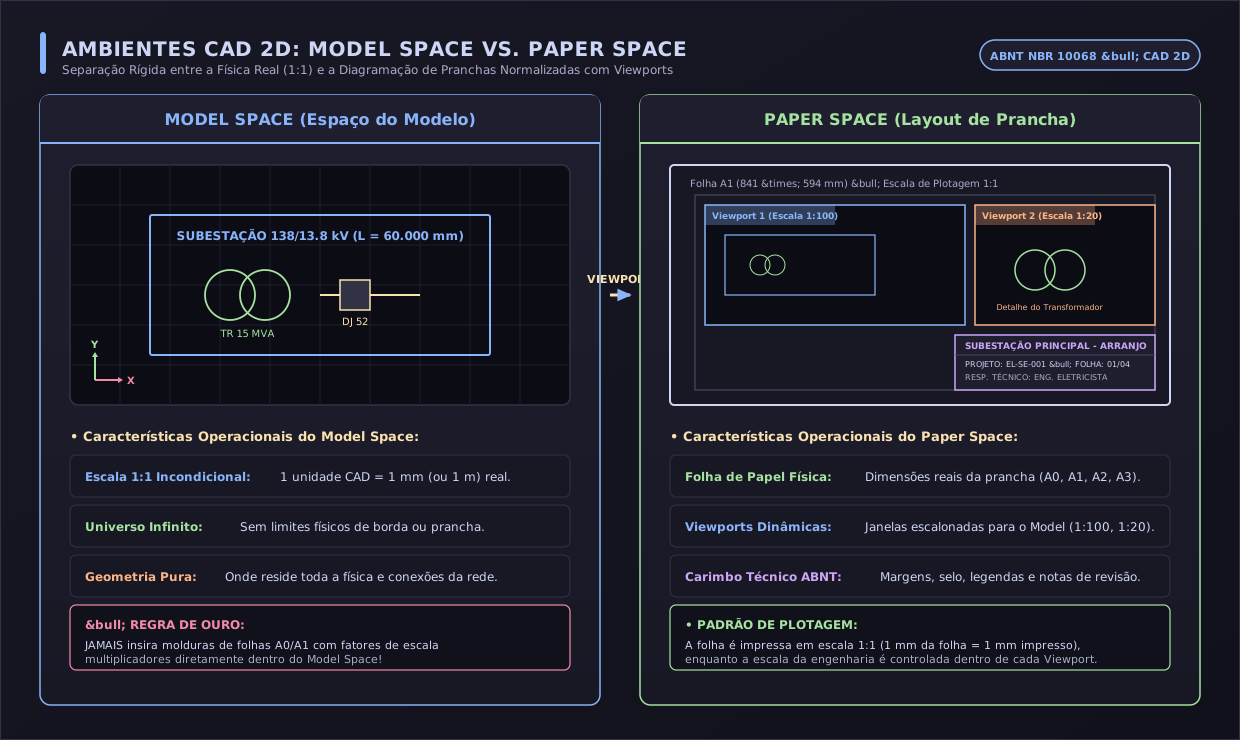
O ambiente CAD divide-se rigidamente em dois mundos operacionais complementares:
3.1 Model Space (Espaço do Modelo)
- Dedicado exclusivamente à modelagem da engenharia;
- O pátio de uma subestação de é desenhado com exatamente ;
- Proibição Absoluta: Nunca reduzir ou ampliar a escala do equipamento no Model Space!
3.2 Paper Space (Layouts de Prancha) e Viewports
- O Paper Space simula a prancha de papel que será impressa na plotter (ex: folha A1 de );
- O carimbo técnico (legenda), as margens e a moldura do papel são desenhados no Paper Space em escala natural de milímetros;
- Viewport (Janela Gráfica Flutuante): Uma “janela virtual” recortada na folha do Paper Space que enxerga o que está modelado no Model Space.
Cálculo Matemático do Fator de Escala em Viewports
Para calibrar a escala de visualização de uma Viewport de modo que o desenho saia perfeitamente na escala desejada (ex: ou ) na plotter, utiliza-se a relação entre a unidade do papel () e a unidade adotada no modelo.
Se o modelo foi construído em milímetros (), o fator de zoom da Viewport ( - Times Paper) para uma escala de redução de é dado diretamente por: Exemplos Operacionais:
- Para Escala ;
- Para Escala ;
- Para Escala ;
- Para Escala de Ampliação .
Se o modelo foi construído em metros (): Exemplo: Para escala com modelo em metros .
🧩 4. Blocos Padronizados, Atributos Dinâmicos e Extração de Dados (BOM)
4.1 Anatomia de um Bloco (BLOCK)
Um Bloco é uma coleção de entidades primitivas agrupadas sob um identificador único na base de dados do arquivo.
- Vantagem de Armazenamento: Quando um bloco (como o símbolo de uma chave seccionadora) é inserido 50 vezes no desenho, o CAD não duplica as geometrias na memória; ele armazena a definição da chave uma única vez e registra apenas 50 ponteiros de inserção com coordenadas e ângulo de rotação;
- Ponto de Inserção (Base Point): Ponto de ancoragem do bloco (ex: o borne elétrico de entrada), fundamental para que o bloco seja inserido e rotacionado com precisão sobre condutores existentes.
4.2 Atributos Alfanuméricos de Engenharia (ATTDEF)
Um atributo é um rótulo de texto variável associado intrinsecamente à definição do bloco. Cada vez que o bloco é inserido, o CAD abre uma caixa de diálogo solicitando o preenchimento dos metadados:
TAG: Identificador unívoco do componente (ex:DJ-01,TR-02);POTENCIA: Potência nominal (ex:75 kW,15 MVA);TENSAO: Tensão de operação (ex:13,8 kV,380 V);FABRICANTE: Fabricante homologado (ex:WEG,Schneider,Siemens);MODELO: Código de catálogo do equipamento.
4.3 Extração Automatizada de Dados (Data Extraction / EATTEXT)
Ao concluir o projeto de um painel ou instalação, o engenheiro não precisa contar manualmente centenas de disjuntores e reles. Através da ferramenta de Extração de Dados:
- O software varre todo o banco de dados vetorial do projeto;
- Filtra todos os blocos pertencentes à disciplina de elétrica;
- Agrupa os componentes idênticos e consolida as quantidades;
- Gera e insere diretamente no Paper Space a Lista de Materiais (BOM - Bill of Materials) e exporta uma planilha externa
.xlsxou.csvpara o setor de compras e suprimentos (Supply Chain).
⚡ 5. Estudos de Caso Numéricos Resolvidos Passo a Passo
Caso 1: Enquadramento e Escala em Viewport para Cabine Primária de 13,8 kV
Um projetista eletricista desenvolveu a planta de arranjo dos cubículos de uma cabine primária de média tensão no Model Space utilizando como unidade padrão o milímetro. A área ocupada pelo conjunto de cubículos e transformador é de:
- Comprimento: ;
- Largura: .
A prancha final deve ser impressa em uma folha padronizada A2 () no Paper Space. As características do leiaute do Paper Space são:
- Margem esquerda: ; Demais margens: ;
- Área ocupada pela legenda/carimbo e notas: faixa lateral direita de ;
- Espaço útil livre reservado para a Viewport: por .
Pede-se:
- Determinar o fator máximo de redução para enquadrar a cabine na Viewport;
- Selecionar a escala padronizada ABNT NBR 8196;
- Indicar a sintaxe exata do comando de Zoom a ser digitado na linha de comando do CAD dentro da Viewport ativa.
Resolução Detalhada:
Passo 1: Fator Máximo de Redução nos Dois Eixos
- No eixo do Comprimento ():
- No eixo da Largura ():
Passo 2: Seleção da Escala Padronizada ABNT Para que a planta caiba simultaneamente em ambos os eixos com folga estética para cotas e chamadas: Consultando a série normalizada ABNT ():
- A escala estouraria o comprimento no papel ();
- A escala padronizada recomendada é: (Dimensões no papel na escala 1:50: ; e , enquadramento perfeito).
Passo 3: Sintaxe do Comando de Zoom no CAD Como o modelo foi construído em milímetros e o Paper Space está em milímetros:
- Clicar duas vezes dentro da Viewport para ativá-la no modo de edição do modelo (
MS); - Digitar na linha de comandos:
- Travar a Viewport através da propriedade Display Locked = Yes para impedir que comandos de rotação ou zoom acidental alterem a escala calibrada.
Caso 2: Automatização de Lista de Materiais e Carga de CCM via Extração de Atributos
Um projeto elétrico de Centro de Controle de Motores (CCM) alimenta uma bateria de bombas centrífugas.
Foram inseridos blocos inteligentes nomeados BLOCO_GAVETA_CCM, contendo os seguintes atributos preenchidos:
| Instância do Bloco | TAG do Motor | Potência Nominal () | Corrente () | Disjuntor-Motor | Contator Tripolar |
|---|---|---|---|---|---|
| Gaveta 01 | BOMB-01 | MPW80 (40-63A) | CWM65 | ||
| Gaveta 02 | BOMB-02 | MPW80 (40-63A) | CWM65 | ||
| Gaveta 03 | BOMB-03 | MPW100 (65-90A) | CWM95 | ||
| Gaveta 04 | BOMB-04 | MPW100 (65-90A) | CWM95 | ||
| Gaveta 05 | BOMB-RESERVA | MPW32 (25-32A) | CWM32 |
Pede-se:
- Demonstrar a tabela sintetizada resultante do comando de extração automática de dados (
EATTEXT); - Calcular a potência instalada total e a corrente nominal de barramento do CCM considerando fator de demanda em trifásico ().
Resolução Detalhada:
Passo 1: Tabela Consolidada de Extração Automática de Materiais (BOM) O comando agrupa as instâncias idênticas gerando a contagem de compra:
| Item | Descrição do Componente | Fabricante Padronizado | Quantidade Total | Aplicação / Gavetas |
|---|---|---|---|---|
| 01 | Disjuntor-Motor MPW80 (40-63A) | WEG | 2 unidades | Gavetas 01 e 02 (Bombas 30 kW) |
| 02 | Disjuntor-Motor MPW100 (65-90A) | WEG | 2 unidades | Gavetas 03 e 04 (Bombas 45 kW) |
| 03 | Disjuntor-Motor MPW32 (25-32A) | WEG | 1 unidade | Gaveta 05 (Bomba 15 kW) |
| 04 | Contator de Potência CWM65 | WEG | 2 unidades | Gavetas 01 e 02 |
| 05 | Contator de Potência CWM95 | WEG | 2 unidades | Gavetas 03 e 04 |
| 06 | Contator de Potência CWM32 | WEG | 1 unidade | Gaveta 05 |
Passo 2: Cálculo da Potência Instalada e Demanda de Corrente
- Potência Nominal Total Instalada:
- Potência de Demanda Máxima Simultânea ():
- Corrente Nominal de Projeto do Barramento Geral (): Adotando rendimento médio dos motores : Especificação: Seleciona-se um barramento de cobre para no mínimo e disjuntor geral de entrada de com disparador eletrônico ajustado.
📝 6. Questões de Concursos e Exames Oficiais Resolvidas
Questão 1 (CESPE / CEBRASPE - Petrobras - Engenharia Elétrica / Projetos)
A respeito do uso de softwares CAD (como o AutoCAD) na elaboração de projetos executivos de engenharia elétrica e de automação, julgue o item subsequente:
“Ao se utilizar o ambiente de desenho CAD, a metodologia recomendada de modelagem prevê que todas as estruturas civis, condutores elétricos e equipamentos sejam desenhados em escala 1:1 real no Model Space. A aplicação de escalas de redução (como 1:50 ou 1:100) deve ser realizada exclusivamente no Paper Space, através do ajuste do fator de zoom das Viewports sobre as pranchas padronizadas.”
Gabarito Comentado: ITEM CERTO. Justificativa Analítica: Esse é o postulado supremo da metodologia CAD moderna:
- No Model Space, modela-se na escala física real (unidades reais), preservando a integridade geométrica absoluta do projeto e facilitando cálculos de comprimentos de cabos e áreas;
- No Paper Space, cria-se a folha física com o carimbo e insere-se a Viewport, aplicando o fator de zoom de escala (ex:
1/50XP). Escalar objetos diretamente no Model Space é considerado vício gravíssimo de projeto.
Questão 2 (FGV - Eletrobras - Engenharia de Produção / Elétrica)
Um engenheiro recebeu um arquivo DWG contendo o diagrama unifilar e a planta de encaminhamento de cabos de uma planta de geração solar. Ao inspecionar o arquivo, verificou que o projetista havia desenhado centenas de cabos atribuindo manualmente cores e espessuras individuais na paleta de propriedades de cada linha, em vez de configurar tais propriedades como “ByLayer”. Essa prática incorreta acarreta como consequência direta: A) O corrompimento irreparável da base de dados vetorial matemática do arquivo. B) A impossibilidade de congelar (Freeze) as camadas no gerenciador de layers. C) A perda da agilidade de alteração global de padrões estéticos e espessuras de impressão, exigindo modificação manual entidade por entidade. D) A inversão automática dos diedros de projeção de Monge no momento da plotagem. E) A conversão forçada de todas as entidades vetoriais em imagens matriciais de baixa resolução.
Gabarito Comentado: Alternativa C. Justificativa Analítica: O princípio fundamental do recurso de Camadas (Layers) é a governança centralizada das propriedades gráficas. Quando entidades possuem atributos configurados como “ByLayer”, qualquer mudança na cor ou espessura da camada altera instantaneamente todos os elementos a ela pertencentes. A atribuição manual (Override) destrói essa modularidade, forçando o projetista a localizar e editar manualmente cada objeto caso seja necessário adequar o projeto a um novo padrão de impressão.
Questão 3 (Marinha do Brasil - Corpo de Engenheiros - Engenharia Elétrica)
No software AutoCAD, ao preparar uma prancha de impressão no Layout (Paper Space) que foi desenhada no formato métrico A1 com dimensões expressas em milímetros, para exibir um detalhe de barramento desenhado no Model Space (também em milímetros) na escala padronizada de ampliação 2:1 dentro de uma Viewport ativa, deve-se aplicar o comando ZOOM com o fator: A) 2XP B) 0.5XP C) 1/2XP D) 200XP E) 1000/2XP
Gabarito Comentado: Alternativa A.
Justificativa Analítica: Quando a unidade do Paper Space e do Model Space são idênticas (ambas em milímetros), o fator de zoom relativo ao papel é a razão direta da escala seguida do sufixo XP.
Para uma escala de ampliação :
(Se fosse uma escala de redução de , o fator seria 1/2XP ou 0.5XP). Portanto, a opção A é a correta.
🔗 7. Conexões e Referências Cruzadas
- Hub Principal da Disciplina - 03 Representações Gráficas
- MOC da Grande Área 07 - Gestão, Projetos e Sustentabilidade
- Aula Anterior: Aula 04 - Cotagem Funcional e Tolerâncias ISO
- Próxima Aula: Aula 06 - Diagramas Elétricos Unifilares e BIM
- Simbologia de Redes e Protocolos em Telas SCADA
- Projetos em CAD de Instalações Industriais